
Dónde ir
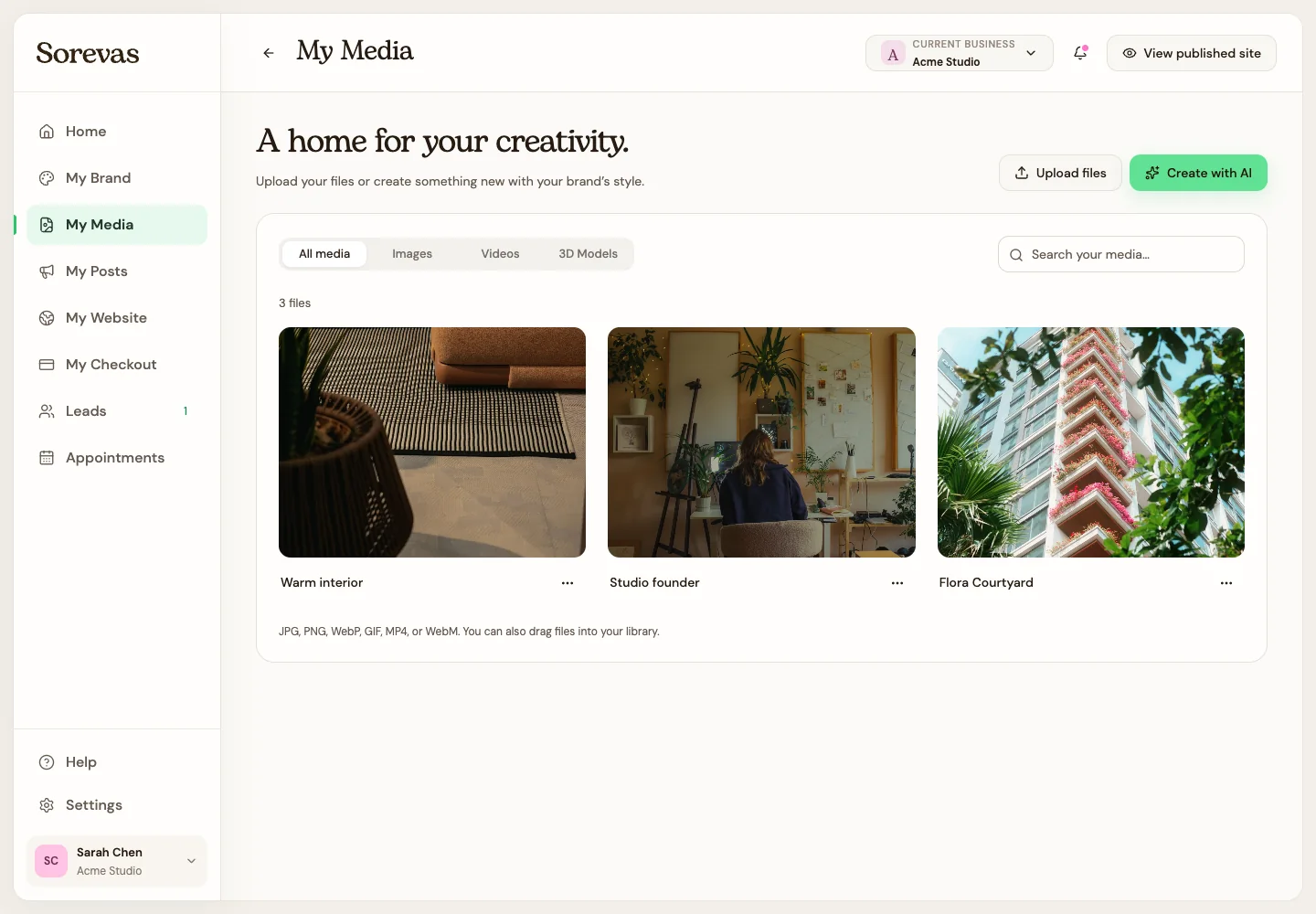
My Media → Upload files
Antes de empezar
Imágenes admitidas: JPG, PNG, WebP y GIF de hasta 20 MB. Videos admitidos: MP4 y WebM de hasta 50 MB.
Paso a paso
-
Elige Upload files o arrastra archivos a la biblioteca. Usa formatos admitidos y espera la confirmación de carga.
-
Usa Images, Videos o All media y la búsqueda para encontrar un archivo.
-
Abre un archivo para revisarlo. Usa Rename para darle un nombre útil, como “Proyecto de cocina: imagen principal”.
-
Elige Download para guardar una copia. Revísala antes de compartirla.
-
Selecciona un archivo guardado desde el editor del sitio o el selector multimedia de My Posts cuando lo necesites.
-
Para quitar un archivo de la biblioteca, elige Delete y revisa la confirmación. Comprueba por separado las páginas y publicaciones existentes que lo usan.
Ver los pasos
Usa estas vistas para ubicar los controles mientras sigues la guía.
Qué pasa después
El archivo aparece en My Media y puedes seleccionarlo para nuevos proyectos.
Consejos útiles
-
Subir un archivo no consume el límite de creación con IA.
-
El límite de carga directa de imágenes del editor es menor: menos de 5 MB.
-
Si un archivo falla, revisa su tipo y tamaño e inténtalo de nuevo.