
Dónde ir
Editor del sitio → selecciona una imagen o enlace
Antes de empezar
Ten lista la nueva imagen o la dirección de destino.
Paso a paso
-
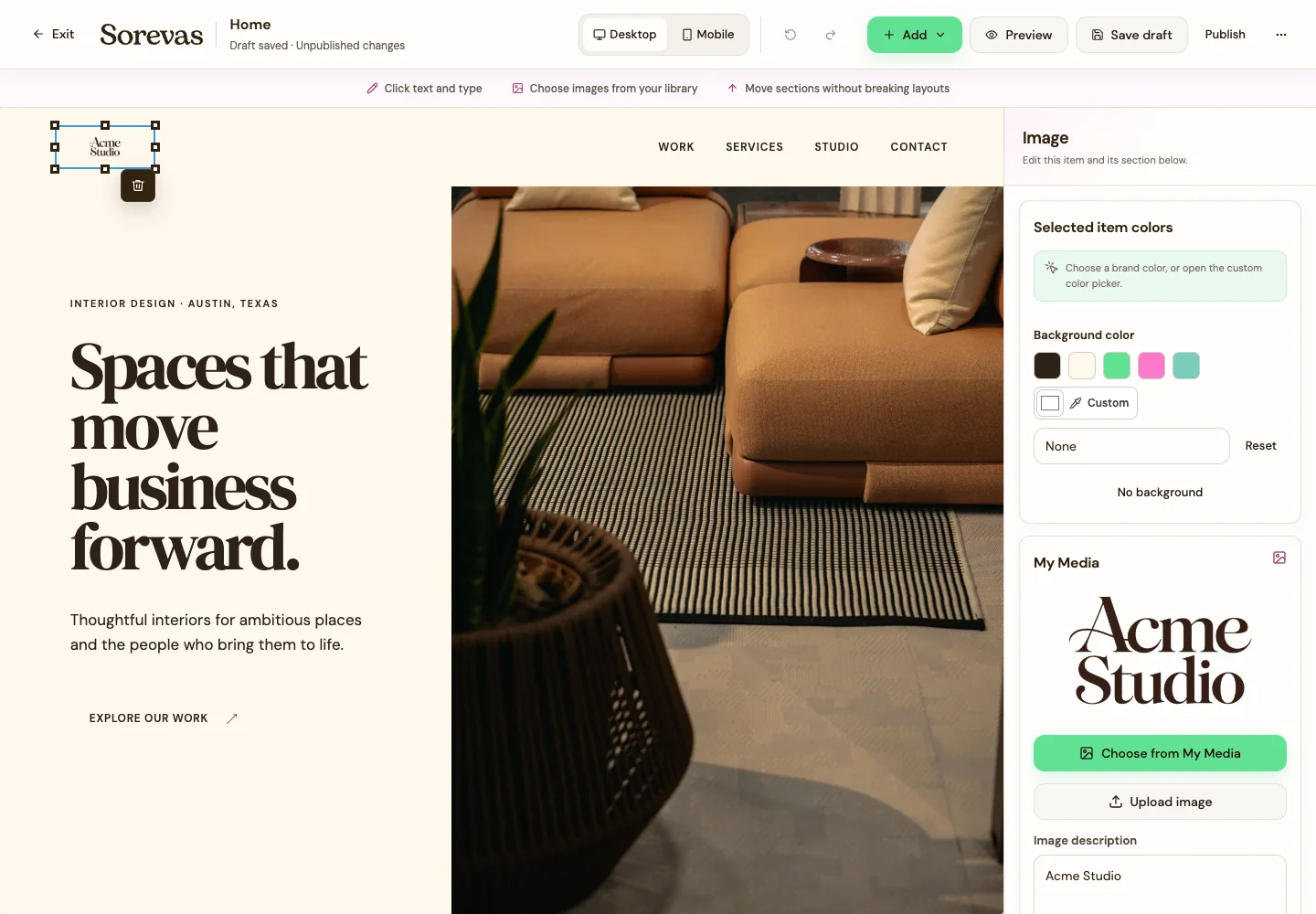
Haz clic en una imagen de la página. Elige Choose from My Media para usar una imagen guardada o Upload image para subir una nueva.
-
Para subirla directamente al editor, usa una imagen de menos de 5 MB. My Media tiene otros límites; consulta Sube y organiza tus archivos.
-
Escribe una descripción útil en Image description, como “Cocina iluminada por el sol con gabinetes de roble”. Esto ayuda a quienes no pueden ver la imagen.
-
Haz clic en un botón o texto con enlace. En Link destination, ingresa la dirección de la página o sitio que deben abrir tus visitantes. Para una dirección completa, incluye https://.
-
Usa Preview para revisar la imagen y el destino del enlace. Revisa también la vista móvil.
-
Guarda el borrador y publica la página seleccionada cuando esté lista.
Ver los pasos
Usa estas vistas para ubicar los controles mientras sigues la guía.
Qué pasa después
La imagen y el destino del borrador coinciden con lo que quieres que tus visitantes vean y hagan.
Consejos útiles
-
Usa un texto de botón específico: “Conoce nuestros servicios” es más claro que “Haz clic aquí”.
-
Para agregar un área nueva de imagen o video, usa Add → Media. Para reemplazar una imagen existente, usa el panel de selección de imagen.