
Dónde ir
My Posts → Image post
Antes de empezar
Ten listos el mensaje, formato de destino e imágenes opcionales. Crear una publicación usa el límite de publicaciones con imagen de My Posts.
Paso a paso
-
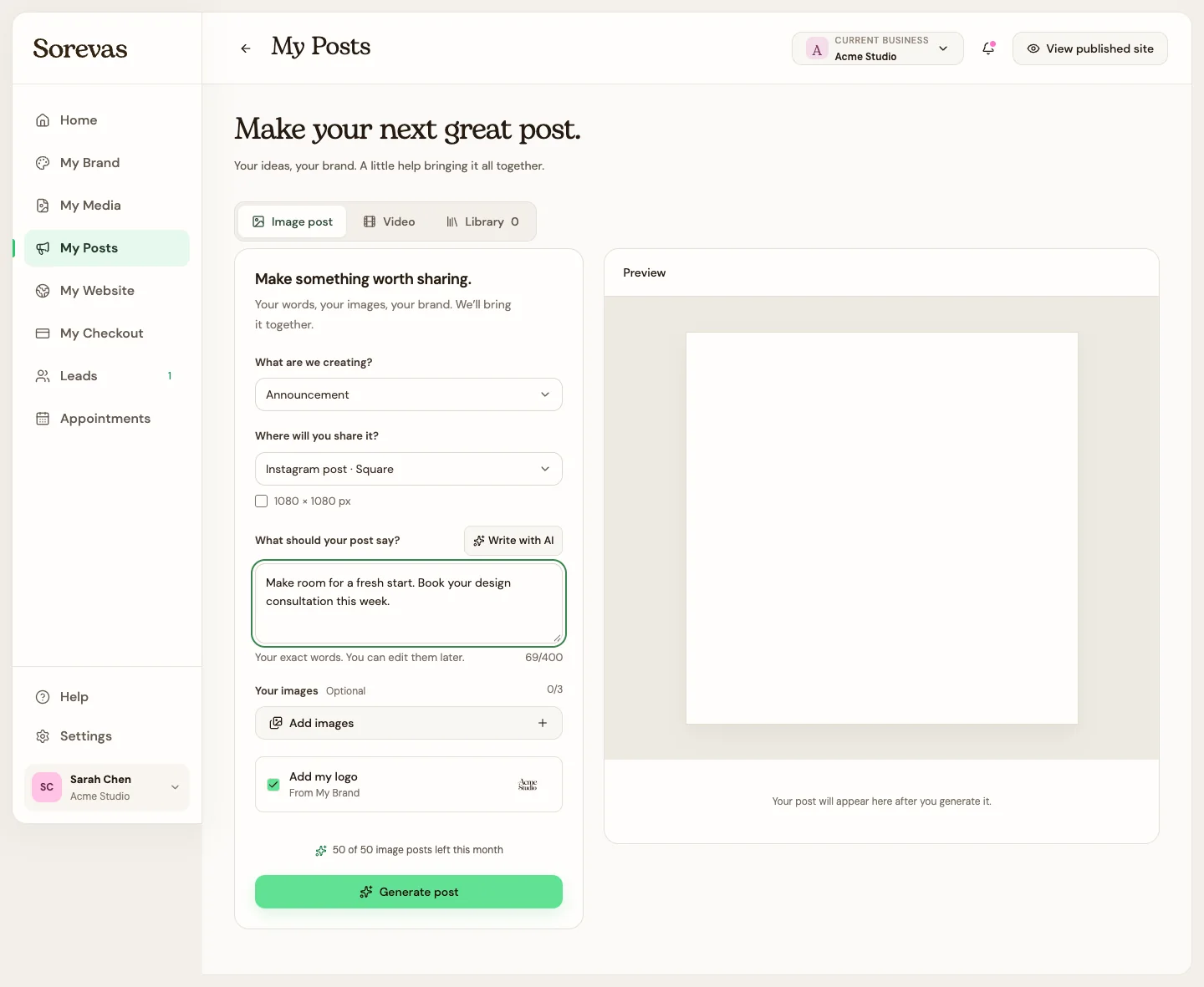
Elige Image post. En What are we creating?, selecciona Announcement, Offer or promotion, Product spotlight u otro tipo adecuado. Elige Other para una descripción personalizada.
-
Elige Where will you share it?. El menú incluye formatos para Instagram, Facebook, Pinterest, LinkedIn, X y miniaturas de YouTube.
-
Ingresa el texto que quieres en el diseño en What should your post say?. Tienes hasta 400 caracteres.
-
Si quieres, elige Add images y selecciona hasta tres. La primera será la portada. Revisa la opción Add my logo.
-
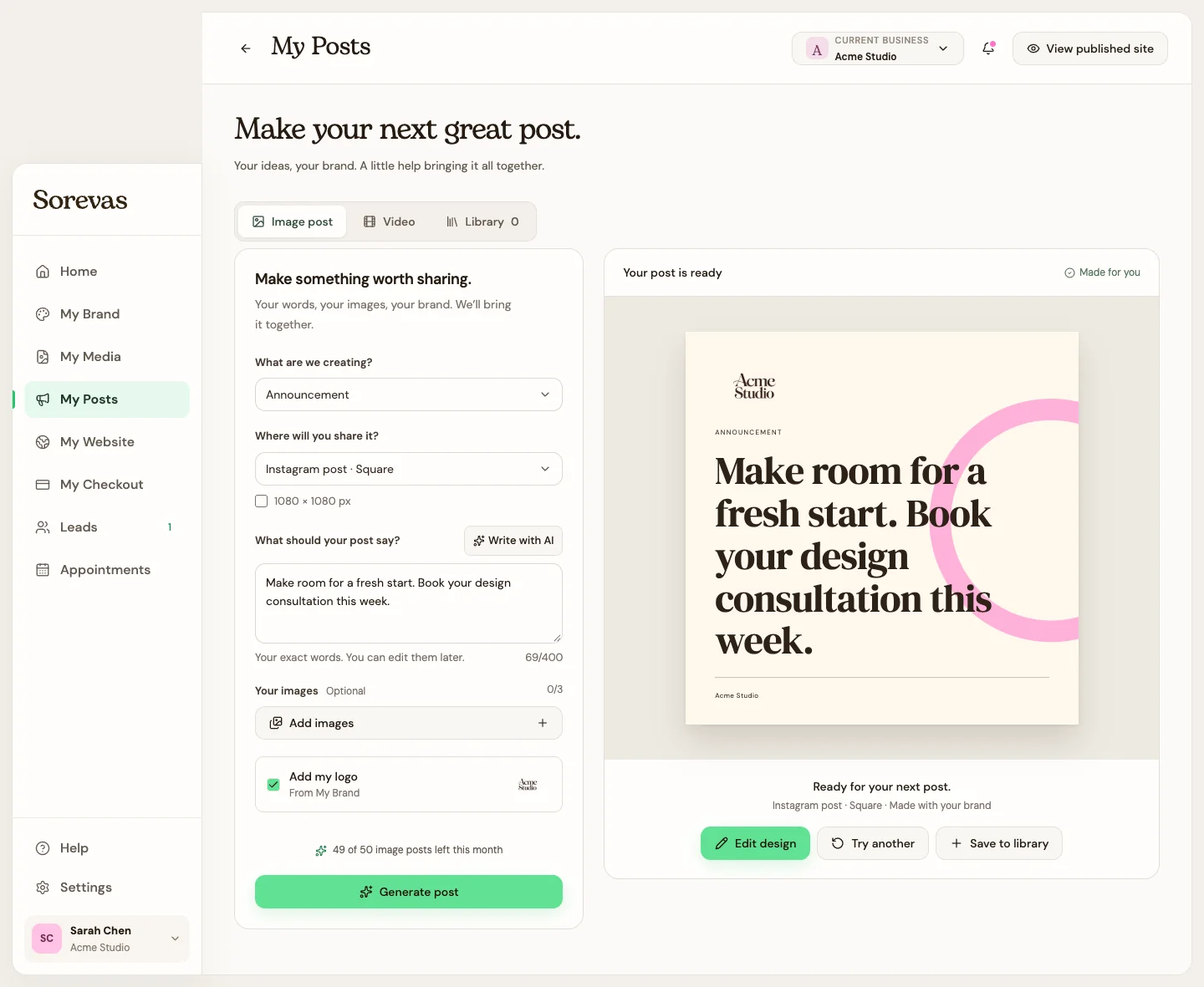
Elige Generate post. Revisa la ortografía, los datos, las imágenes y la legibilidad del resultado.
-
Elige Save to library para guardar la creación. Abre la publicación guardada para seguir editándola si hace falta.
Ver los pasos
Usa estas vistas para ubicar los controles mientras sigues la guía.
Qué pasa después
La publicación revisada queda guardada en My Posts → Library.
Consejos útiles
-
Ejemplo de mensaje: “Haz espacio para un nuevo comienzo. Reserva tu asesoría de diseño esta semana”.
-
Usa las condiciones y fechas reales de tu oferta. Volver a generar consume otra unidad de tu límite de creación.
-
Guardar una publicación no la publica en una cuenta de redes sociales.