
Dónde ir
My Media → Create with AI → Image
Antes de empezar
Revisa tu límite de imágenes en Plan & billing. Ten una idea sencilla de la escena y de dónde usarás la imagen.
Paso a paso
-
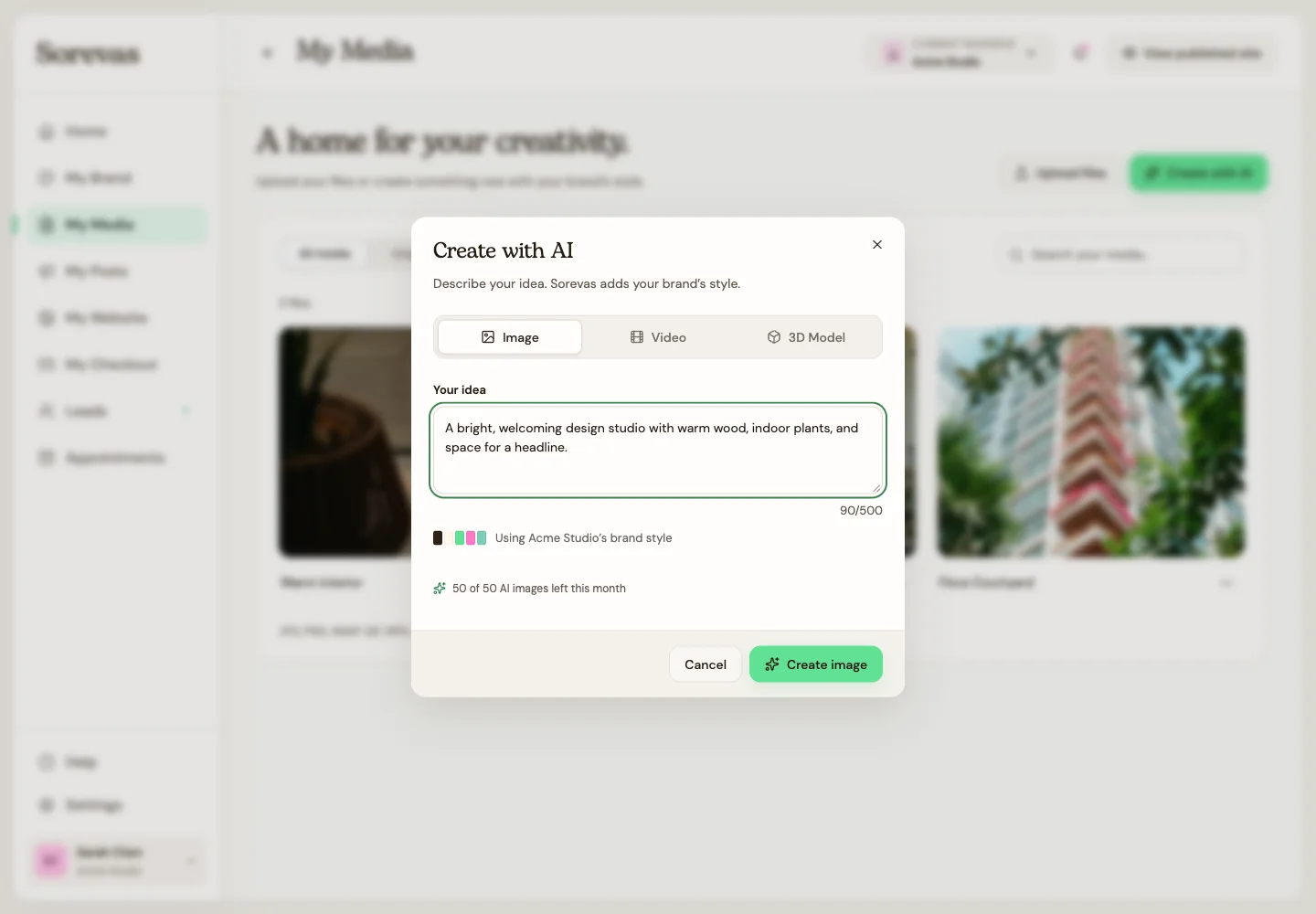
Elige Create with AI y selecciona Image.
-
En Your idea, describe el tema, la sensación y los detalles importantes. Tienes hasta 500 caracteres.
-
Prueba: “Un estudio de diseño luminoso y acogedor, con madera cálida, plantas de interior y espacio para un título”.
-
Revisa el contexto del estilo de marca y elige Create image.
-
Espera a que aparezca el resultado en My Media. Ábrelo y revisa si cumple tu objetivo.
-
Cambia su nombre para encontrarlo después. Úsalo en una página o publicación, o genera otro resultado si tu límite lo permite.
Ver los pasos
Usa estas vistas para ubicar los controles mientras sigues la guía.
Qué pasa después
La imagen está disponible en My Media para revisarla y reutilizarla.
Consejos útiles
-
Describe lo que tus clientes deberían ver; no necesitas nombres de modelos ni configuraciones técnicas.
-
Crear otra imagen consume otra unidad del límite de imágenes. Subir una imagen propia no.