
Dónde ir
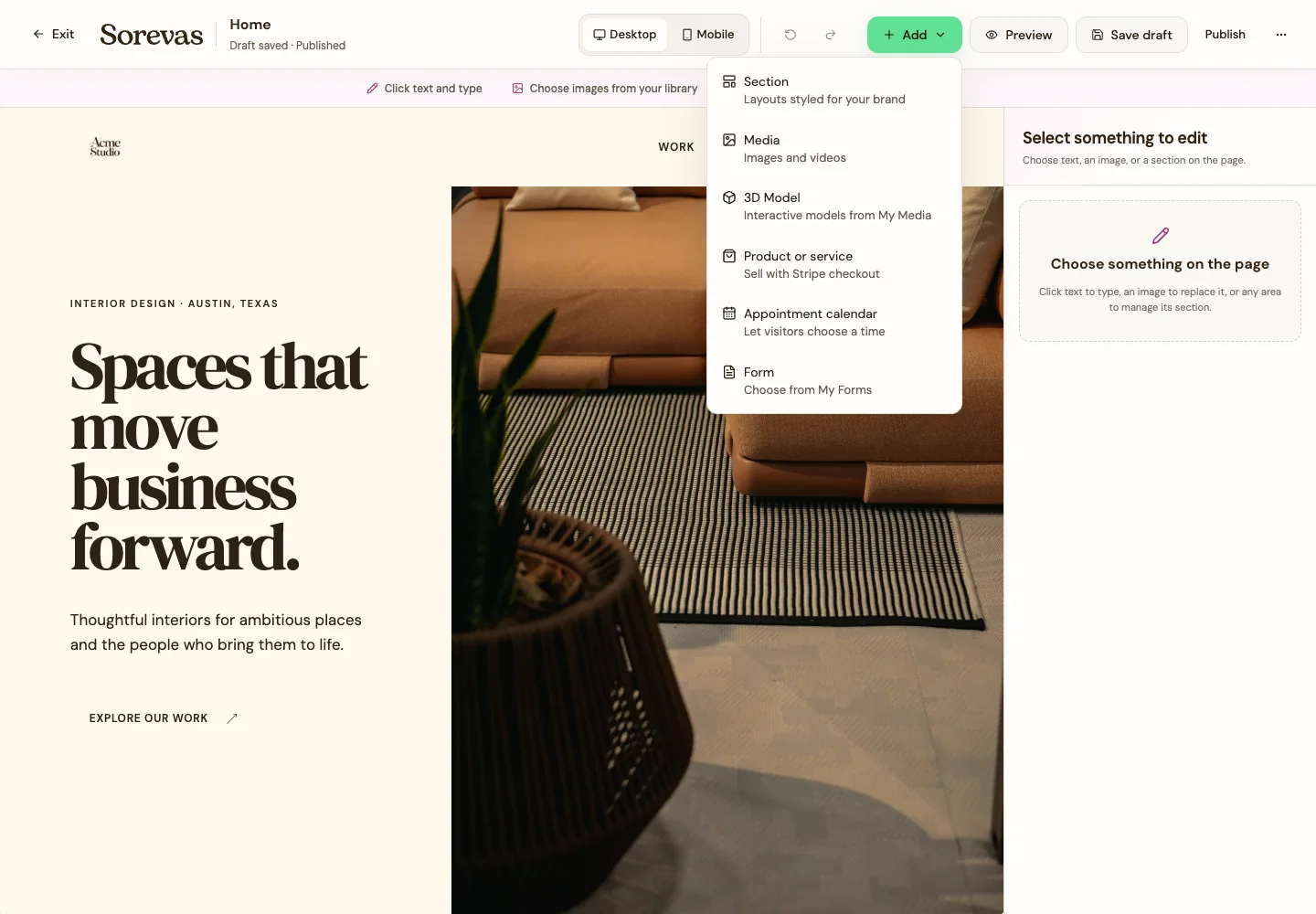
Editor del sitio → Add → Section
Antes de empezar
Una sección es un grupo de contenido, como una presentación, lista de servicios, galería o área de contacto.
Paso a paso
-
Elige el área de la página cercana a donde quieres agregar la sección.
-
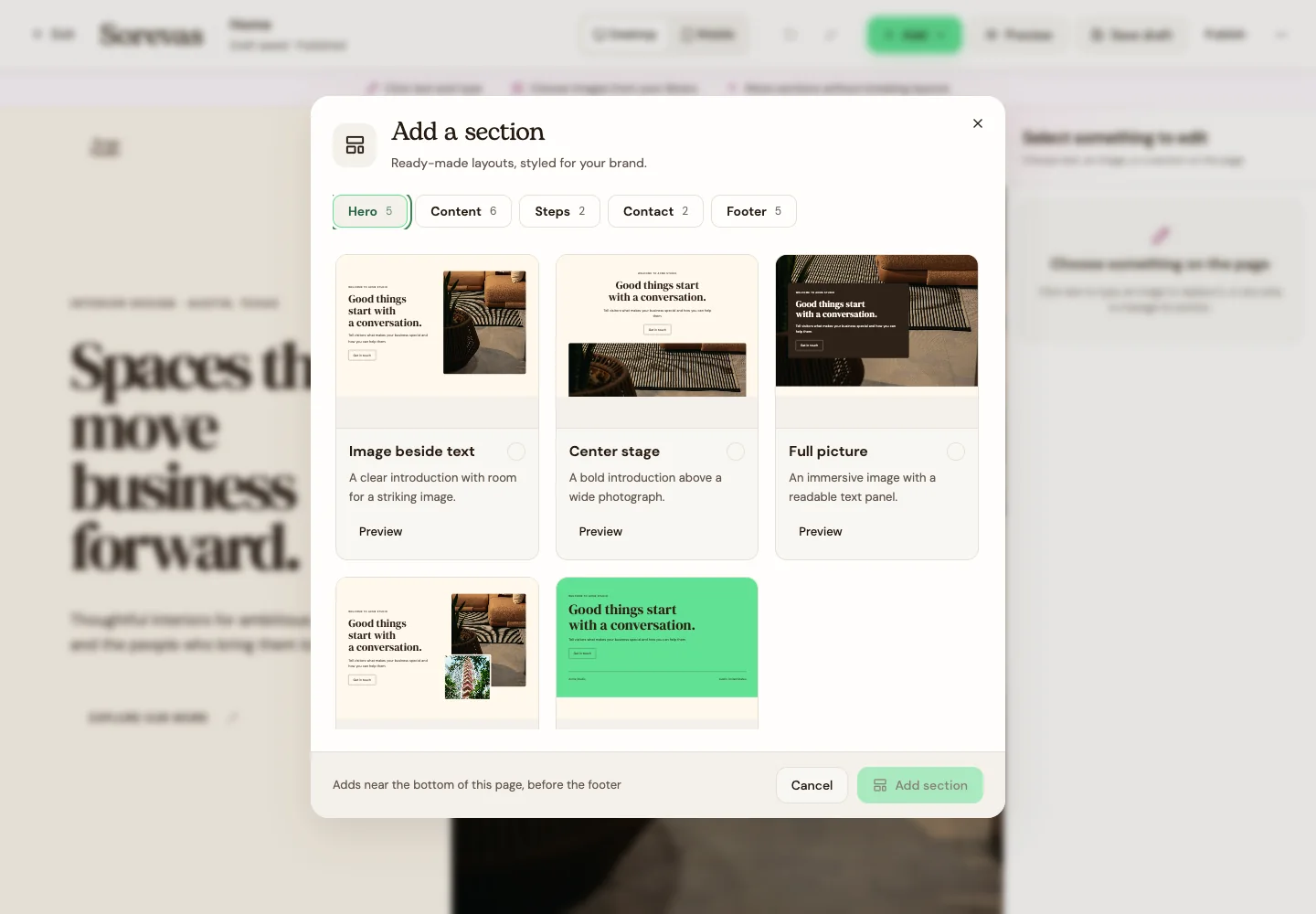
Abre Add → Section. Explora las distribuciones disponibles y elige una adecuada para la información que quieres mostrar.
-
Agrega la sección y reemplaza sus textos e imágenes de muestra con los datos de tu negocio.
-
Usa los controles de Selected section para subirla, bajarla, duplicarla o eliminarla. Usa Undo si eliminas la sección equivocada.
-
Revisa toda la página en computadora y móvil. Comprueba que el orden responda de forma natural a las preguntas de tus visitantes: qué ofreces, por qué elegirte y cómo contactarte.
-
Guarda el borrador y publica la página cuando termines de revisarla.
Ver los pasos
Usa estas vistas para ubicar los controles mientras sigues la guía.
Qué pasa después
Tu página tiene la sección que necesitas en el lugar adecuado.
Consejos útiles
-
Enfoca cada sección en una idea. Una página breve y útil es más fácil de seguir que una larga con información repetida.
-
Agregar una sección no crea otra página web.