
Dónde ir
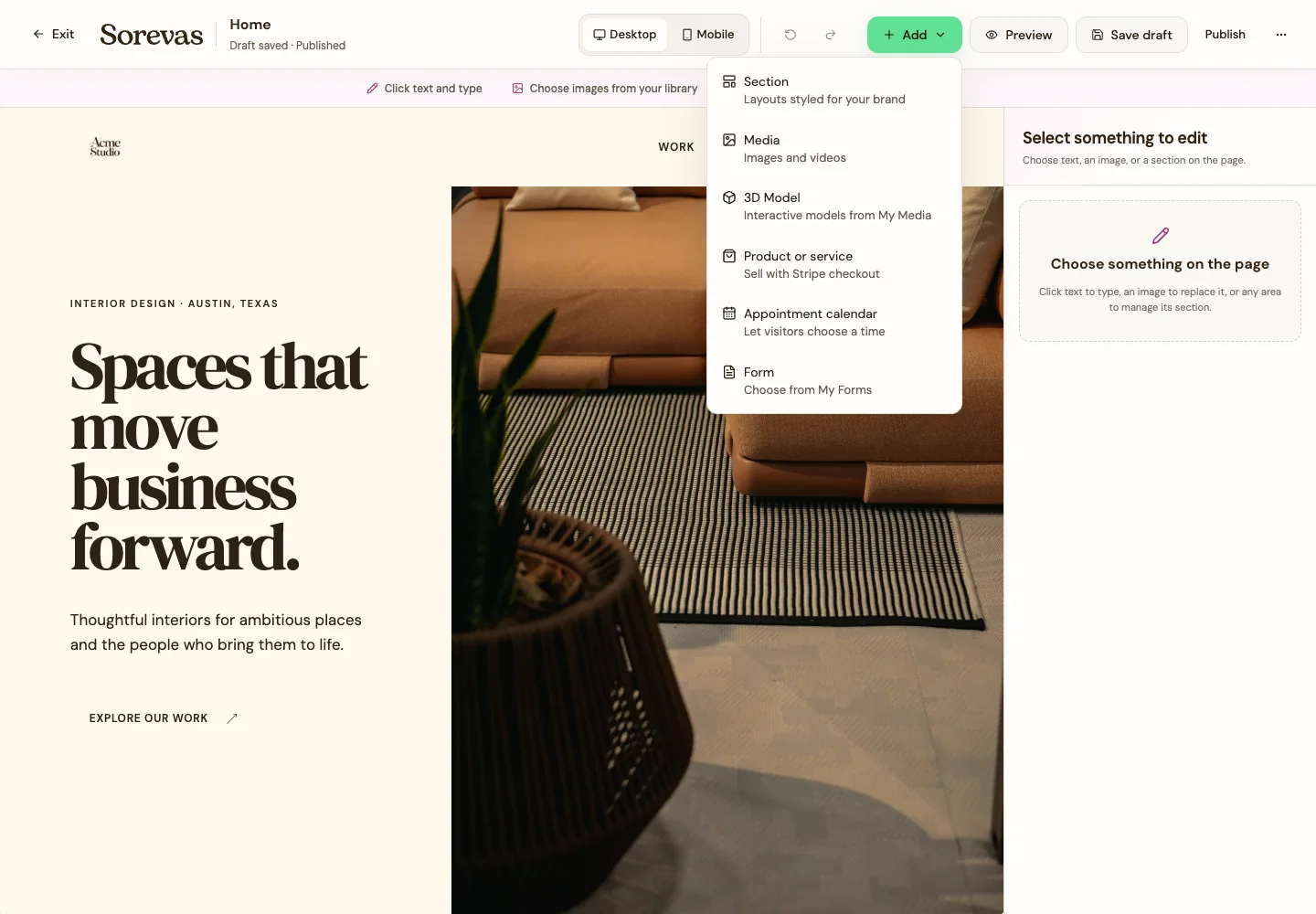
Appointments → Website widgets; editor del sitio web → Add → Appointment calendar
Antes de empezar
Guarda primero un tipo de cita activo y tus horarios disponibles. Para publicar necesitas un plan de pago.
Paso a paso
-
Abre Website widgets y elige el tipo de cita que quieres ofrecer.
-
Elige Inline calendar para mostrar horarios en la página o Appointment button para abrir el calendario con un clic.
-
Usa la vista previa para revisar el tipo de cita, la duración, las fechas y los horarios disponibles.
-
Abre el editor del sitio web. Selecciona el área para el calendario y elige Add → Appointment calendar.
-
Elige el tipo de cita y el estilo de visualización, y agrega el calendario. Explica en el texto cercano qué estarán reservando tus visitantes.
-
Revisa la vista previa, guarda el borrador y publica cuando esté listo. Haz una reserva de prueba desde la página publicada y comprueba el registro en Appointments.
Ver los pasos
Usa estas vistas para ubicar los controles mientras sigues la guía.
Qué pasa después
Tu página publicada muestra el calendario o botón de citas que elegiste.
Consejos útiles
-
Si no hay opciones disponibles, crea o activa una primero.
-
Usa Copy link para compartir tu página de reservas. Abre el enlace en otra ventana del navegador y revisa el tipo de cita y los horarios antes de enviarlo.