
Dónde ir
Editor del sitio web → Add → Form
Antes de empezar
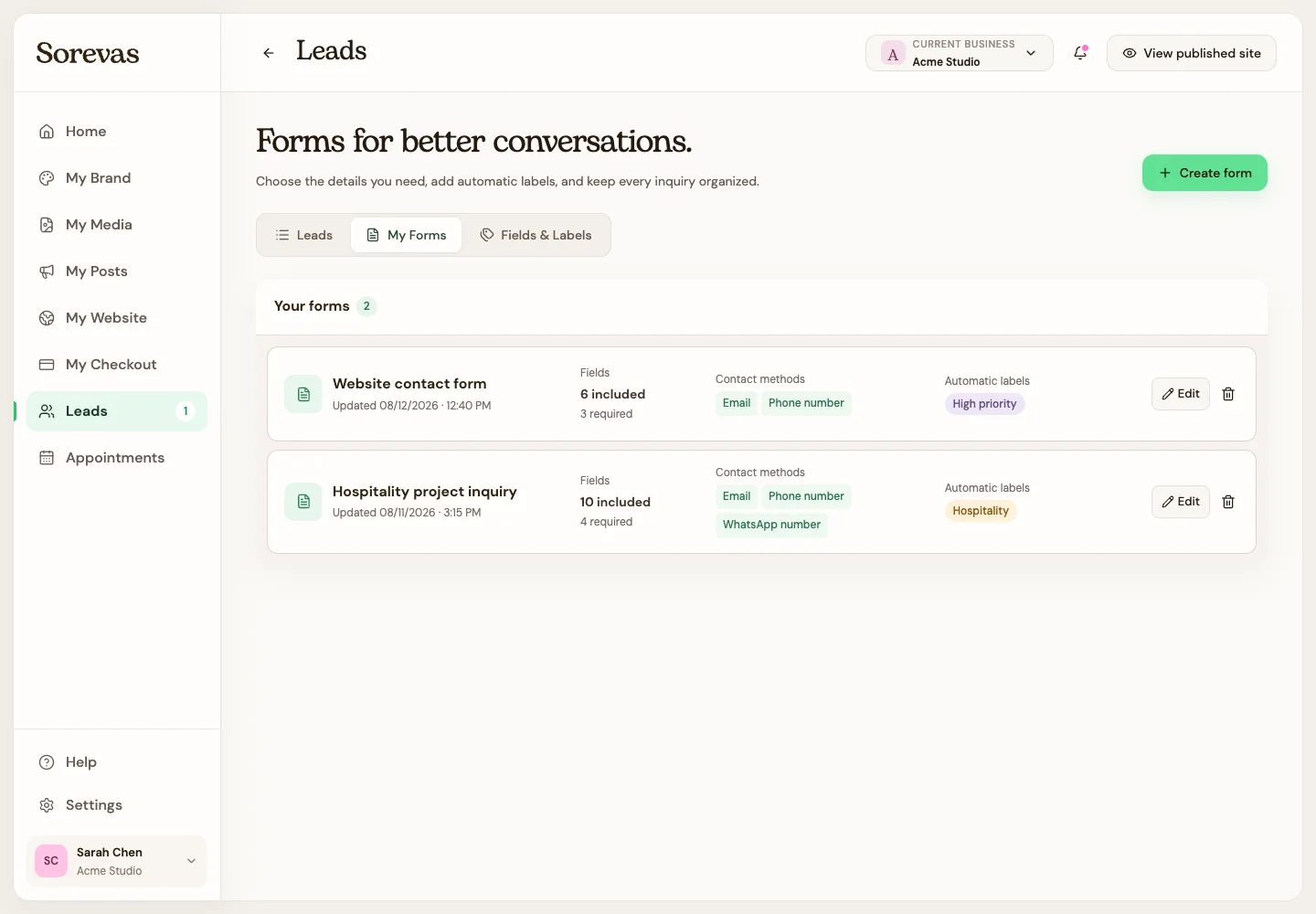
Primero guarda un formulario en Leads → My Forms. Para publicar necesitas un plan de pago.
Paso a paso
-
Abre la página donde debe ir el formulario. La página de contacto o el final de la página de inicio pueden ser buenos lugares.
-
Selecciona el área cercana a donde quieres colocarlo y elige Add → Form.
-
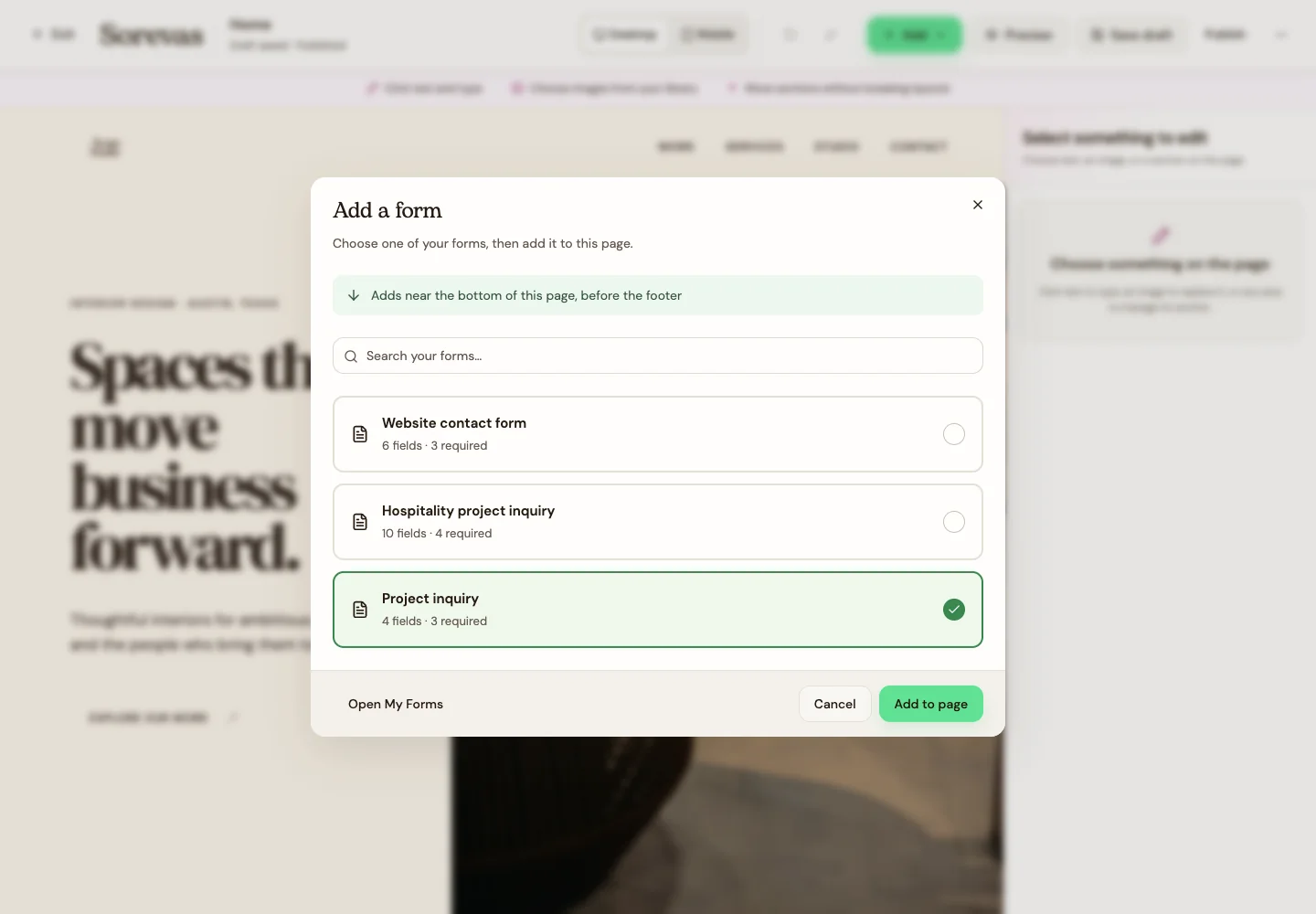
Elige el formulario guardado en My Forms y agrégalo a la página.
-
Revisa el título y las instrucciones cercanas. Explica para qué es el formulario y qué información deben incluir tus visitantes.
-
Revisa la vista previa en computadora y móvil. Guarda el borrador y publica la página cuando esté lista.
-
Envía una consulta de prueba desde el sitio publicado. Abre Leads y comprueba que llegaran los datos de contacto y el mensaje.
Ver los pasos
Usa estas vistas para ubicar los controles mientras sigues la guía.
Qué pasa después
Tus visitantes pueden enviar consultas desde la página publicada y tú puedes darles seguimiento en Leads.
Consejos útiles
-
Si el selector está vacío, vuelve a My Forms y crea un formulario primero.
-
El control Back to Leads de la guía inicial te permite volver para continuar la configuración.