
Dónde ir
Website → control Edit de la página
Antes de empezar
Elige la página que quieres cambiar. Necesitas un plan activo; puede aparecer un aviso de plan si tu acceso no está activo.
Paso a paso
-
Abre Website. En Pages, busca la página y elige Edit. Si tienes varias páginas, usa el control de edición de la página correspondiente.
-
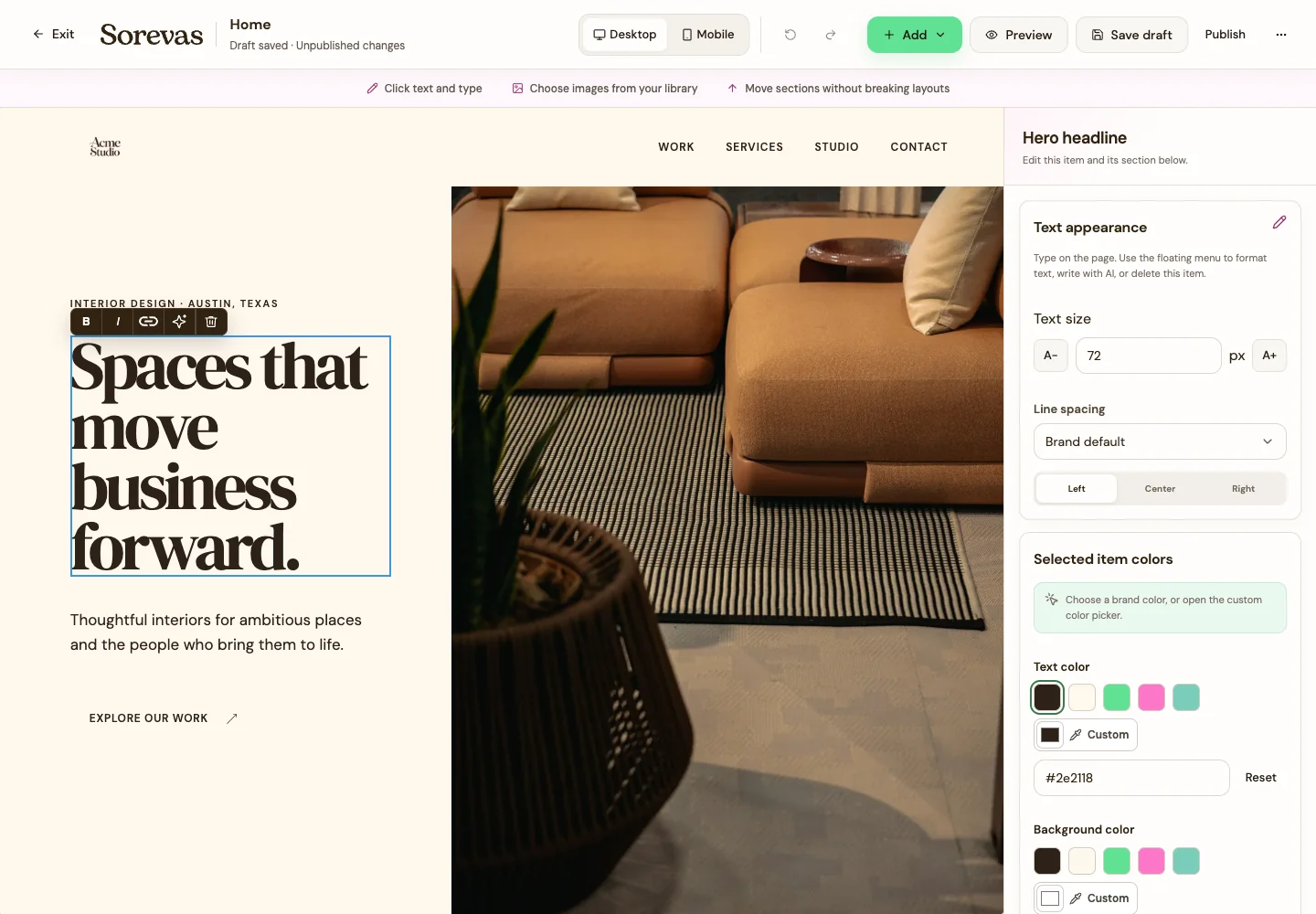
Haz clic en el texto que quieres cambiar. Activa la edición directa; haz doble clic si es necesario. Reemplaza el texto con tus propias palabras.
-
Usa los controles flotantes y el panel lateral para ajustar el tamaño del texto, interlineado, alineación y colores.
-
Usa Undo para deshacer un cambio. Usa Redo para recuperarlo.
-
Elige Preview y revisa los tamaños de computadora y móvil. Comprueba los títulos, ortografía, datos de contacto y botón principal.
-
Elige Save draft para guardar tus cambios. Usa Exit para volver a My Website. Elige Publish por separado cuando la página seleccionada esté lista.
Ver los pasos
Usa estas vistas para ubicar los controles mientras sigues la guía.
Qué pasa después
La página seleccionada tiene un borrador actualizado. La versión publicada se mantiene aparte hasta que publiques.
Consejos útiles
-
Propón una acción clara para tus visitantes, como “Reserva una asesoría” o “Solicita una cotización”.
-
Si aparece un aviso de cambios sin guardar, vuelve a intentar guardarlos antes de salir. No necesitas publicar para guardar el borrador.