
Dónde ir
Appointments → Availability
Antes de empezar
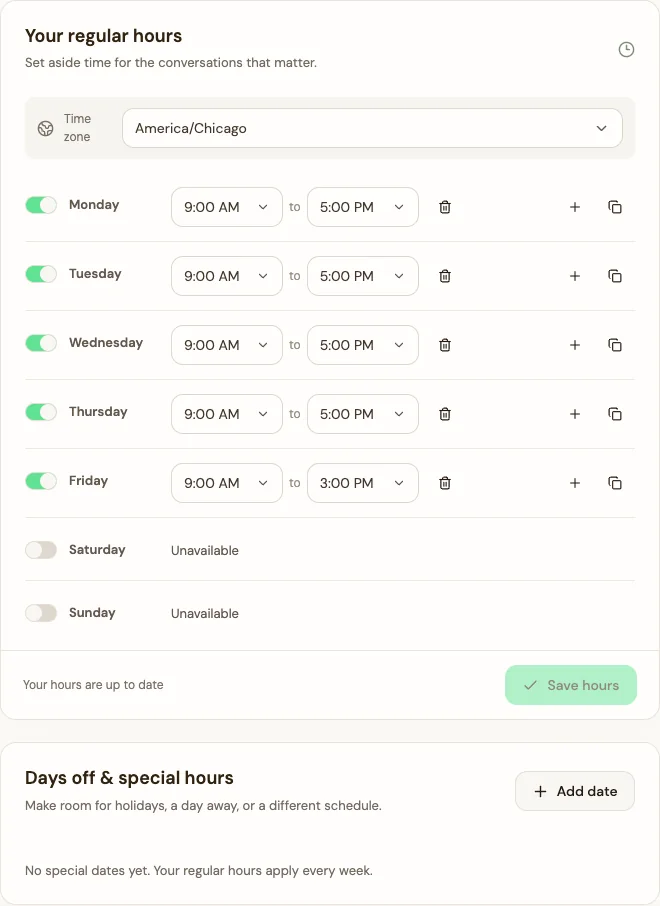
Revisa la zona horaria de tu calendario antes de elegir tus horarios semanales. Estos horarios se aplican a todos los tipos de cita.
Paso a paso
-
Elige la zona horaria de tu calendario en Time zone.
-
Activa los días en que recibes citas y define las horas de inicio y fin. Desactiva los días en que no estás disponible.
-
Agrega un segundo intervalo si necesitas una pausa, por ejemplo, de 9:00 a 12:00 y de 13:00 a 17:00. Usa el control de copiar cuando varios días compartan el mismo horario.
-
Elige Save hours. Si no se aceptan los horarios, revisa que cada hora de fin sea posterior a la de inicio y que los intervalos no se superpongan.
-
En Days off & special hours, elige Add date. Marca esa fecha como no disponible o asígnale un horario diferente y guarda.
-
Abre la vista previa de un tipo de cita activo y comprueba que aparezcan las fechas y horas esperadas.
Ver los pasos
Usa estas vistas para ubicar los controles mientras sigues la guía.
Qué pasa después
Los horarios semanales y las excepciones que guardaste determinan los espacios disponibles para reservar.
Consejos útiles
-
La preferencia de formato de 12 o 24 horas de tu cuenta es independiente de la zona horaria de las citas.
-
Un tipo de cita activo también necesita horarios disponibles.
-
Revisa Connected calendars si usas otro calendario junto con Sorevas. Comprueba su estado de conexión y revisa los horarios de reserva después de actualizar tu agenda.