
Dónde ir
Appointments → Appointments
Antes de empezar
Necesitas un plan de pago para administrar citas. Las solicitudes pendientes necesitan tu aprobación; las citas confirmadas ya están aceptadas.
Paso a paso
-
Usa Upcoming, Pending, Past o Cancelled para encontrar la cita. Cambia entre las vistas de lista y calendario si te resulta útil.
-
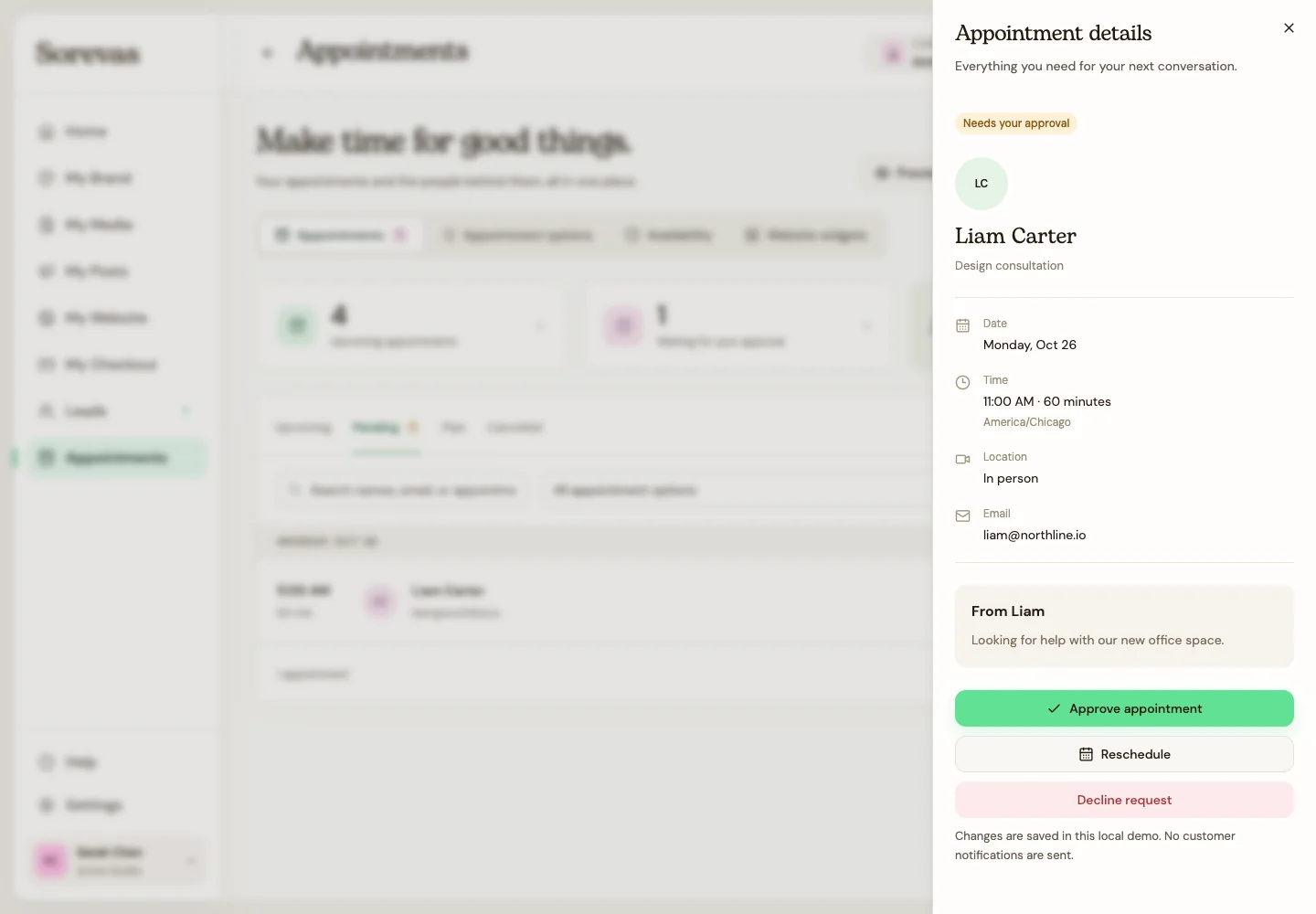
Abre la cita y revisa el cliente, tipo de cita, fecha, hora, duración, lugar y notas.
-
Para una solicitud pendiente, elige Approve appointment para aceptarla o Decline request para rechazarla y revisa la confirmación.
-
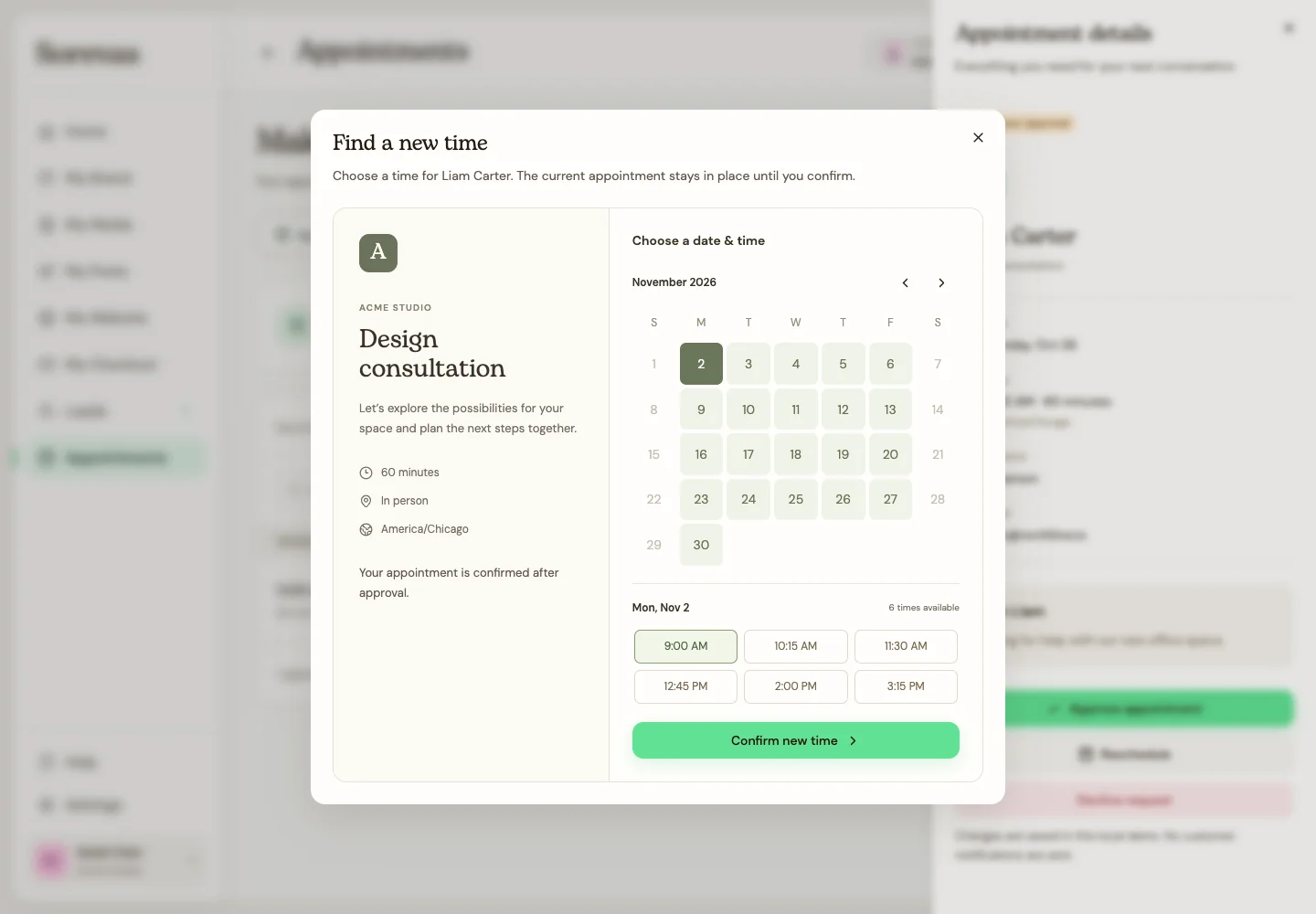
Para mover una cita pendiente o confirmada, elige Reschedule, selecciona una nueva fecha y hora disponibles y guarda el cambio.
-
Para cancelar una cita confirmada, elige Cancel appointment y lee la confirmación. El registro pasa a Cancelled.
-
Si una cita confirmada ya pasó y permite marcarse como completada, usa esa acción cuando termine la reunión.
Ver los pasos
Usa estas vistas para ubicar los controles mientras sigues la guía.
Qué pasa después
La cita muestra el estado o el nuevo horario que elegiste.
Consejos útiles
-
Revisa la zona horaria al acordar un nuevo horario con tu cliente.
-
Después de cambiar una cita, revisa sus datos y asegúrate de que el cliente conozca el nuevo horario o la cancelación. Tus preferencias de notificación controlan las actualizaciones que recibes tú.