
Dónde ir
Leads → Import leads
Antes de empezar
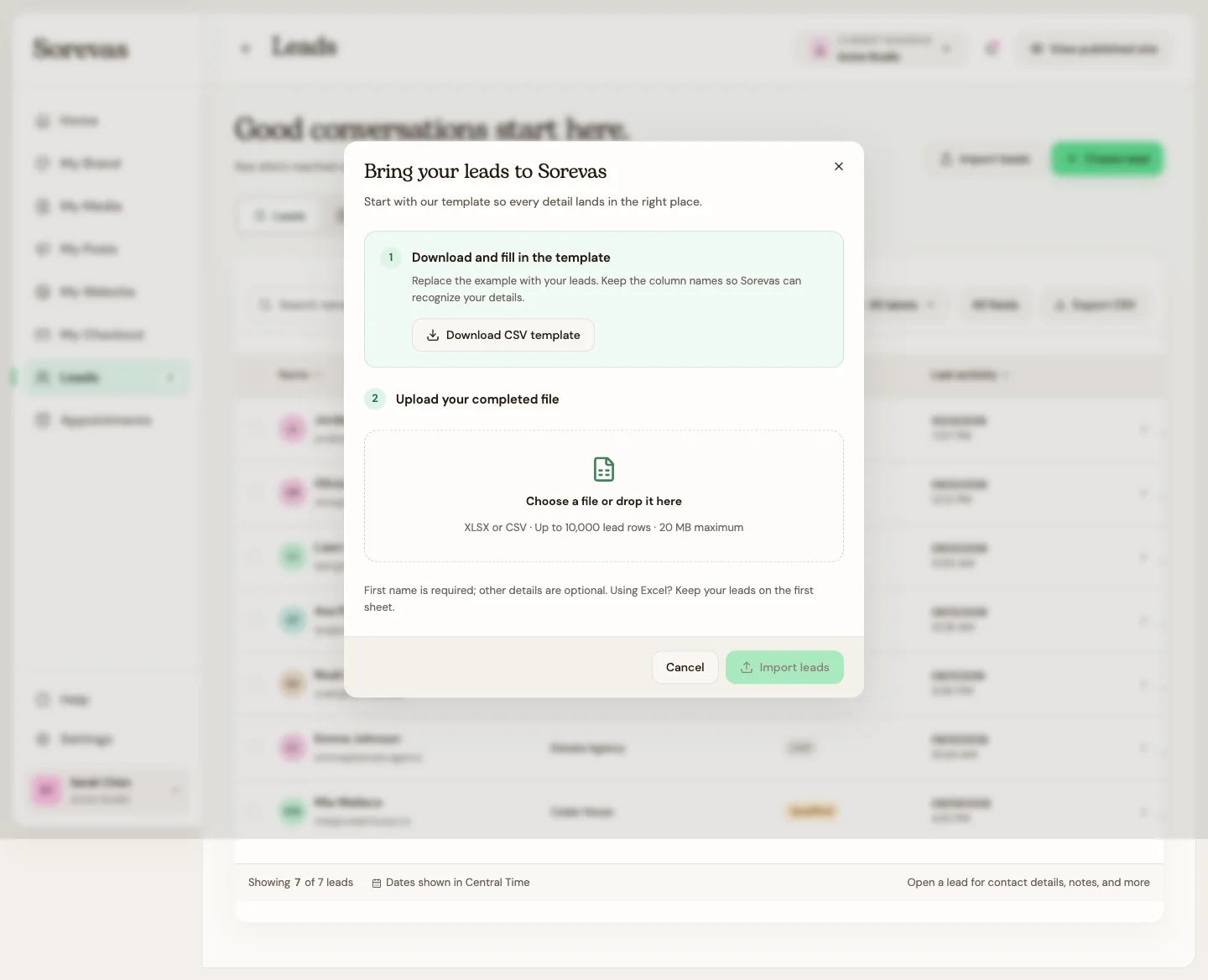
Necesitas un plan de pago. El archivo debe ser CSV o XLSX, pesar menos de 20 MB y tener un máximo de 10,000 filas de contactos.
Paso a paso
-
Elige Import leads y después Download CSV template. Reemplaza las filas de ejemplo con tus contactos y conserva los nombres de las columnas.
-
Completa First name para cada contacto. Las columnas opcionales admitidas son Last name, Email, Phone number, Company, WhatsApp number, Message y Budget.
-
Si usas Excel, coloca los contactos en la primera hoja. Guarda en XLSX o exporta esa hoja como CSV.
-
Sube el archivo completo. Revisa la vista previa: cantidad de contactos, columnas reconocidas, columnas omitidas y registros de ejemplo.
-
Corrige los errores antes de importar. El mensaje indica la fila con un nombre faltante o correo no válido.
-
Confirma la importación. Los contactos se agregan como New. Los registros existentes no cambian y los duplicados no se combinan.
Ver los pasos
Usa estas vistas para ubicar los controles mientras sigues la guía.
Qué pasa después
Tus contactos importados aparecen como nuevos registros sin reemplazar los existentes.
Consejos útiles
-
Elimina las filas duplicadas antes de importar y evita importar el mismo archivo dos veces.
-
Las columnas adicionales se omiten. No se pueden importar etiquetas, estados, notas ni campos personalizados; agrégalos en Sorevas después de importar.