
Dónde ir
Leads → Create lead
Antes de empezar
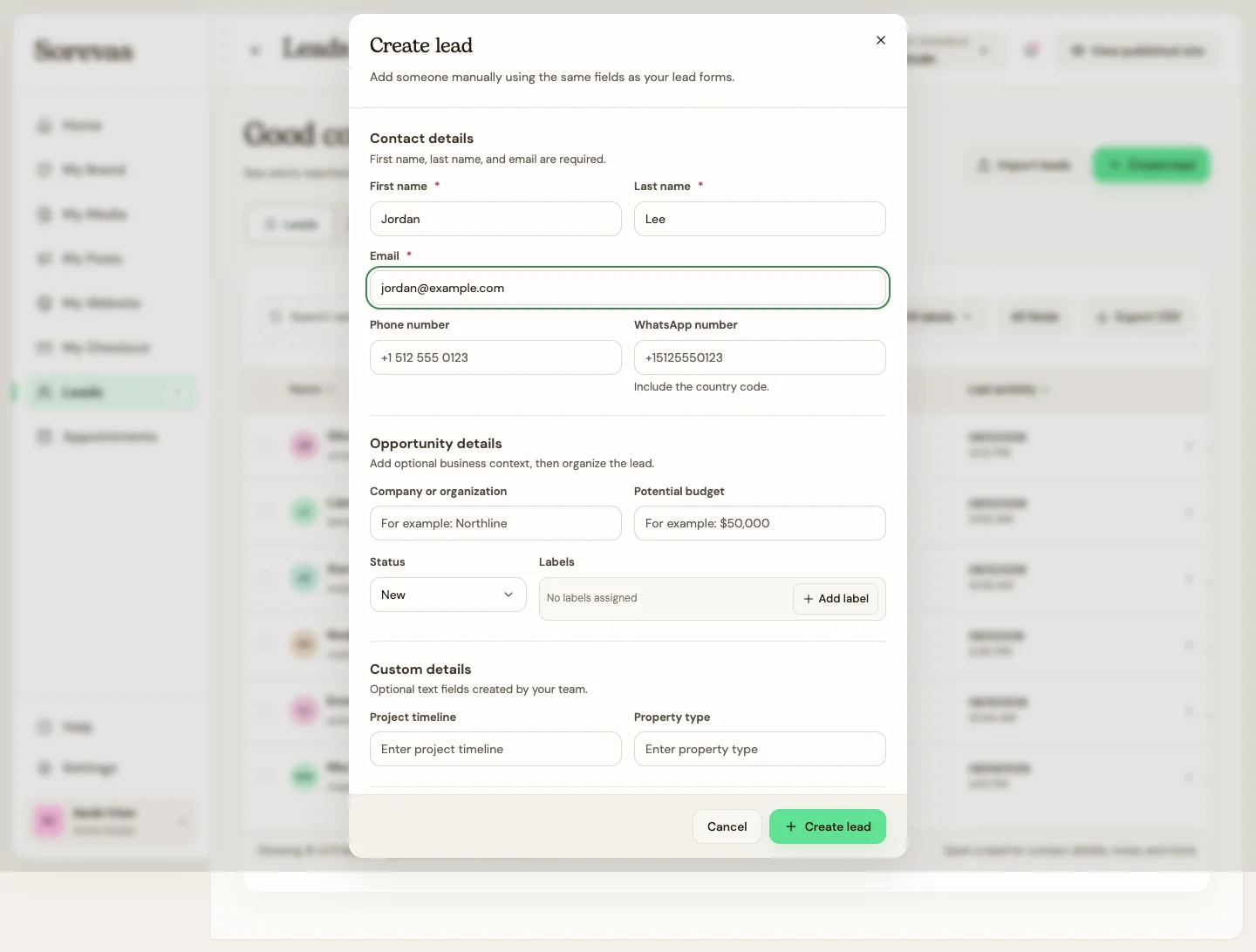
Necesitas un plan de pago. En este cuadro, el nombre, apellido y correo son obligatorios.
Paso a paso
-
Elige Create lead. Ingresa el nombre en First name, el apellido en Last name y el correo en Email.
-
Agrega un teléfono o número de WhatsApp si lo tienes. Incluye el código de país para que el acceso de contacto apunte a la persona correcta.
-
Si quieres, agrega la empresa, presupuesto potencial, etiquetas y campos personalizados con nombre. Elige el estado que corresponda a la conversación hasta ahora.
-
Agrega el mensaje o contexto de la consulta y una nota privada si necesitas recordar el siguiente paso.
-
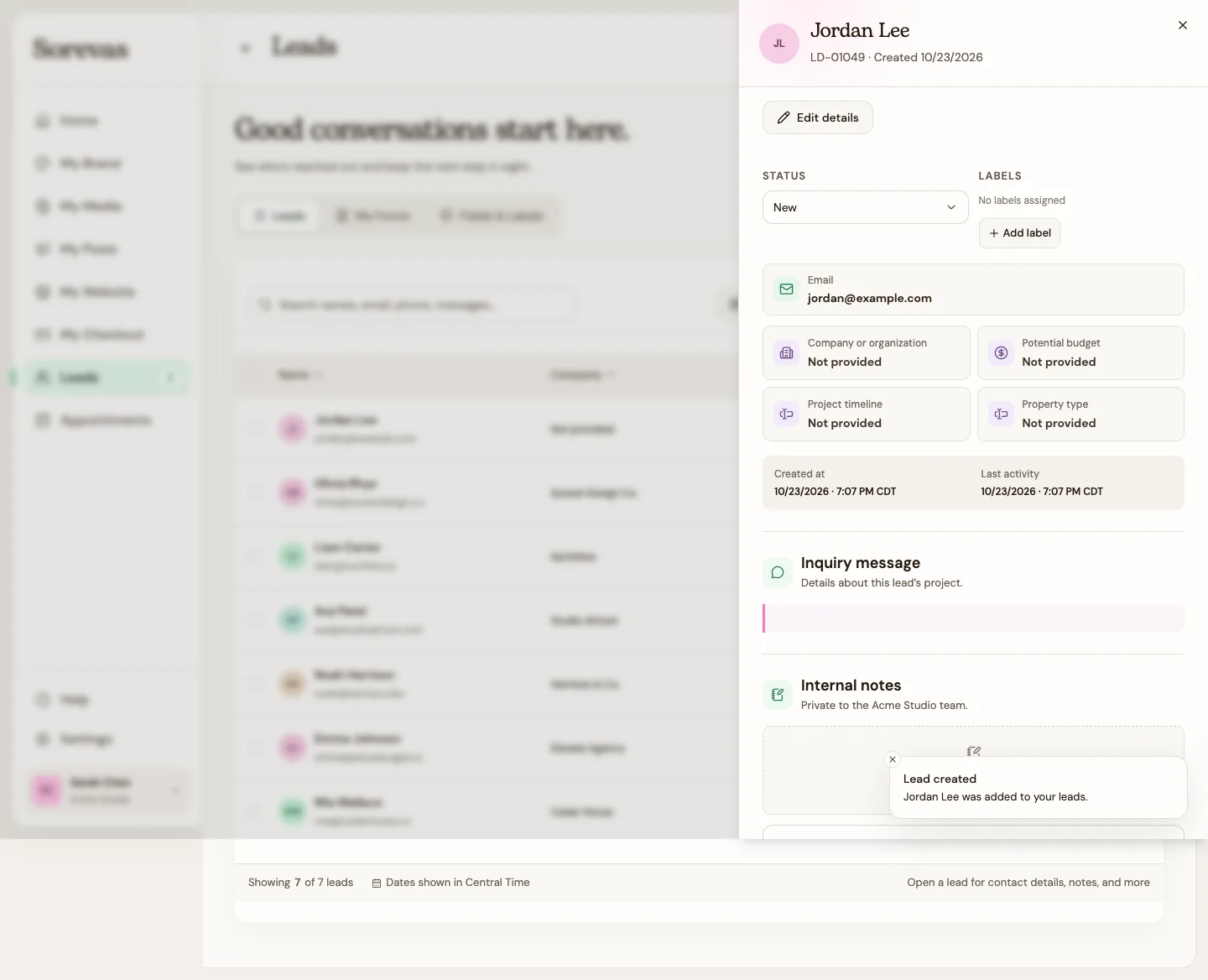
Elige Create lead. Abre el nuevo registro y comprueba los datos antes de dar seguimiento.
Ver los pasos
Usa estas vistas para ubicar los controles mientras sigues la guía.
Qué pasa después
El nuevo contacto aparece en la lista de Leads y puedes abrirlo para darle seguimiento.
Consejos útiles
-
La captura manual requiere nombre, apellido y correo. La importación de archivos tiene requisitos diferentes: solo First name es obligatorio.
-
Ejemplo: Jordan Lee, jordan@example.com, con una nota para dar seguimiento a la asesoría. Cuando trabajes con un cliente, usa sus datos reales.