
Dónde ir
Leads → Fields & Labels
Antes de empezar
Usa etiquetas para agrupar contactos y campos personalizados para guardar información adicional.
Paso a paso
-
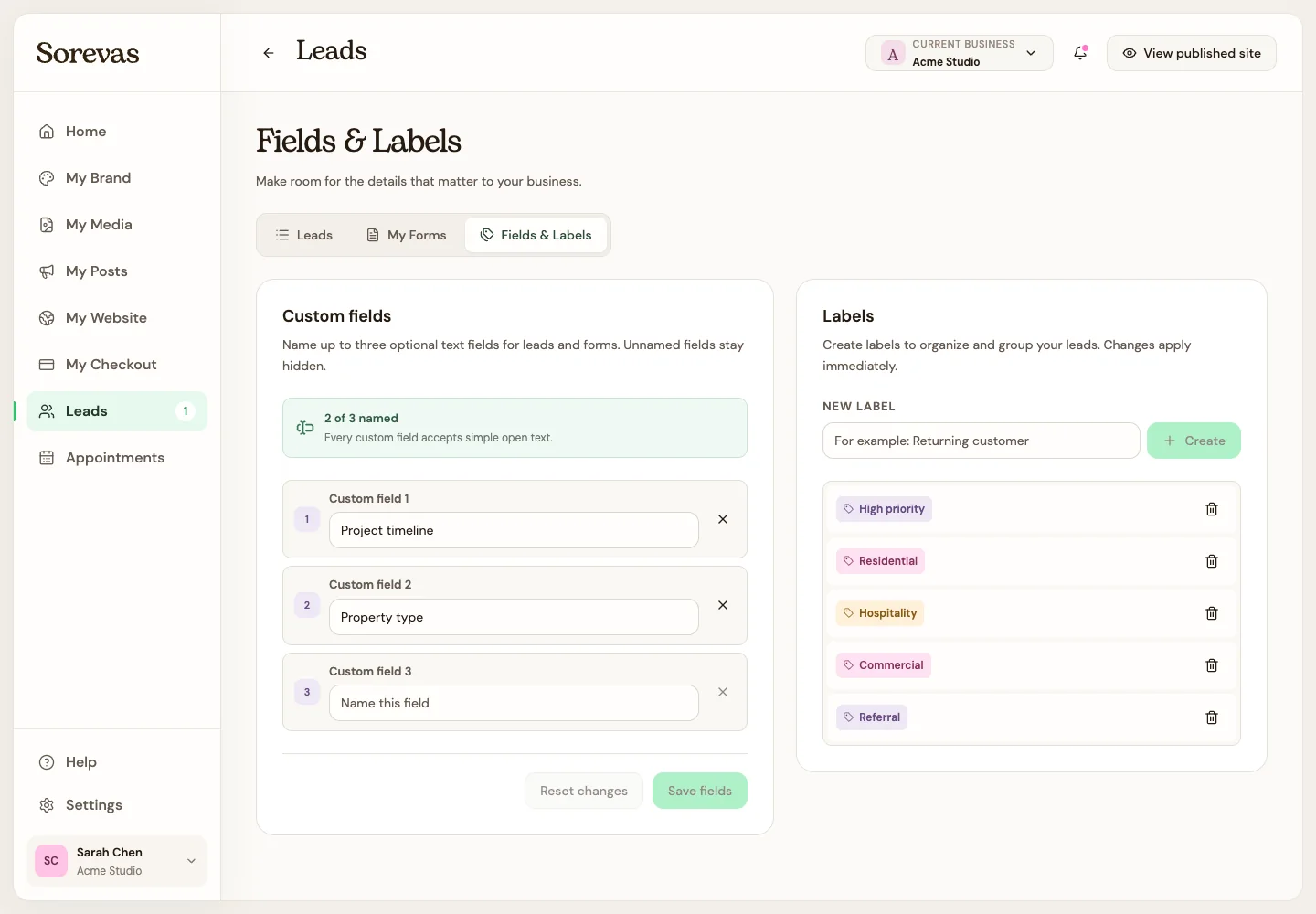
En Labels, escribe un nombre útil, como “Cliente recurrente” o “Consulta de servicio”, y elige Create.
-
Aplica la etiqueta a un contacto desde su panel de detalles, o selecciona varios y usa la acción de etiquetado en grupo.
-
Para organizar automáticamente, agrega la etiqueta a un formulario guardado. Los nuevos contactos de ese formulario la recibirán.
-
En Custom fields, asigna nombres a un máximo de tres campos de texto opcionales. Por ejemplo, “Fecha de inicio preferida” o “Ubicación del proyecto”. Elige Save fields.
-
Agrega esos campos al formulario cuando quieras pedir esa información a tus visitantes. También puedes completarlos directamente en un contacto.
Ver los pasos
Usa estas vistas para ubicar los controles mientras sigues la guía.
Qué pasa después
Puedes agrupar tus contactos y guardar hasta tres campos de texto adicionales con nombre.
Consejos útiles
-
Los campos personalizados aceptan texto libre. Llamar “Fecha preferida” a uno no lo convierte en un selector de fechas.
-
Los campos sin nombre permanecen ocultos. Eliminar una etiqueta la quita de todos los contactos; revisa la acción primero.