
Dónde ir
Leads → My Forms → Create form
Antes de empezar
Elige qué información necesitas. Los formularios requieren al menos un medio de contacto: Email, Phone number o WhatsApp number. Para administrarlos necesitas un plan de pago.
Paso a paso
-
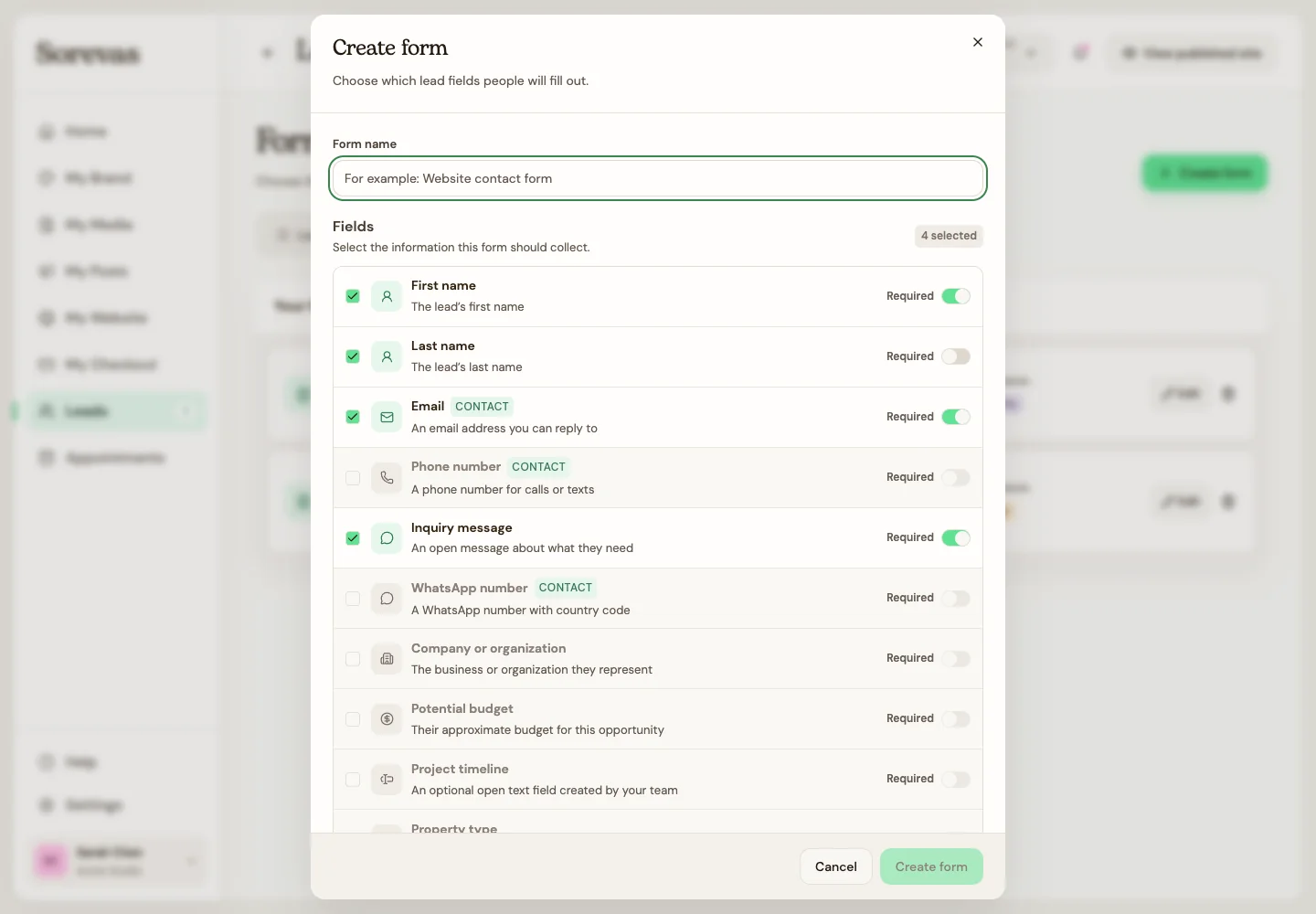
Elige Create form y asígnale un nombre claro para tu biblioteca, como “Consulta sobre un proyecto”.
-
Incluye los campos que quieres mostrar a tus clientes. Para empezar, puedes elegir nombre, Email e Inquiry message.
-
Activa Required junto a un campo solo cuando necesites esa respuesta antes de dar seguimiento.
-
Incluye al menos un medio de contacto. Si ya creaste etiquetas, elige una Automatic label para identificar fácilmente los contactos que lleguen por este formulario.
-
Elige Create form. Para editarlo después, ábrelo en My Forms y guarda los cambios.
-
Continúa con Agrega tu formulario a una página web. Guardarlo en la biblioteca no lo coloca en tu sitio.
Ver los pasos
Usa estas vistas para ubicar los controles mientras sigues la guía.
Qué pasa después
El formulario aparece en My Forms y puedes seleccionarlo desde el editor del sitio web.
Consejos útiles
-
Mantén breve tu primer formulario. Pide información que realmente usarás para responder.
-
Eliminar un formulario de la biblioteca no borra los contactos existentes.