
Dónde ir
Website → Design → Pages → Add
Antes de empezar
Revisa primero el límite de páginas de tu plan. Basic incluye una página en total; Unlimited incluye cinco páginas nuevas al mes.
Paso a paso
-
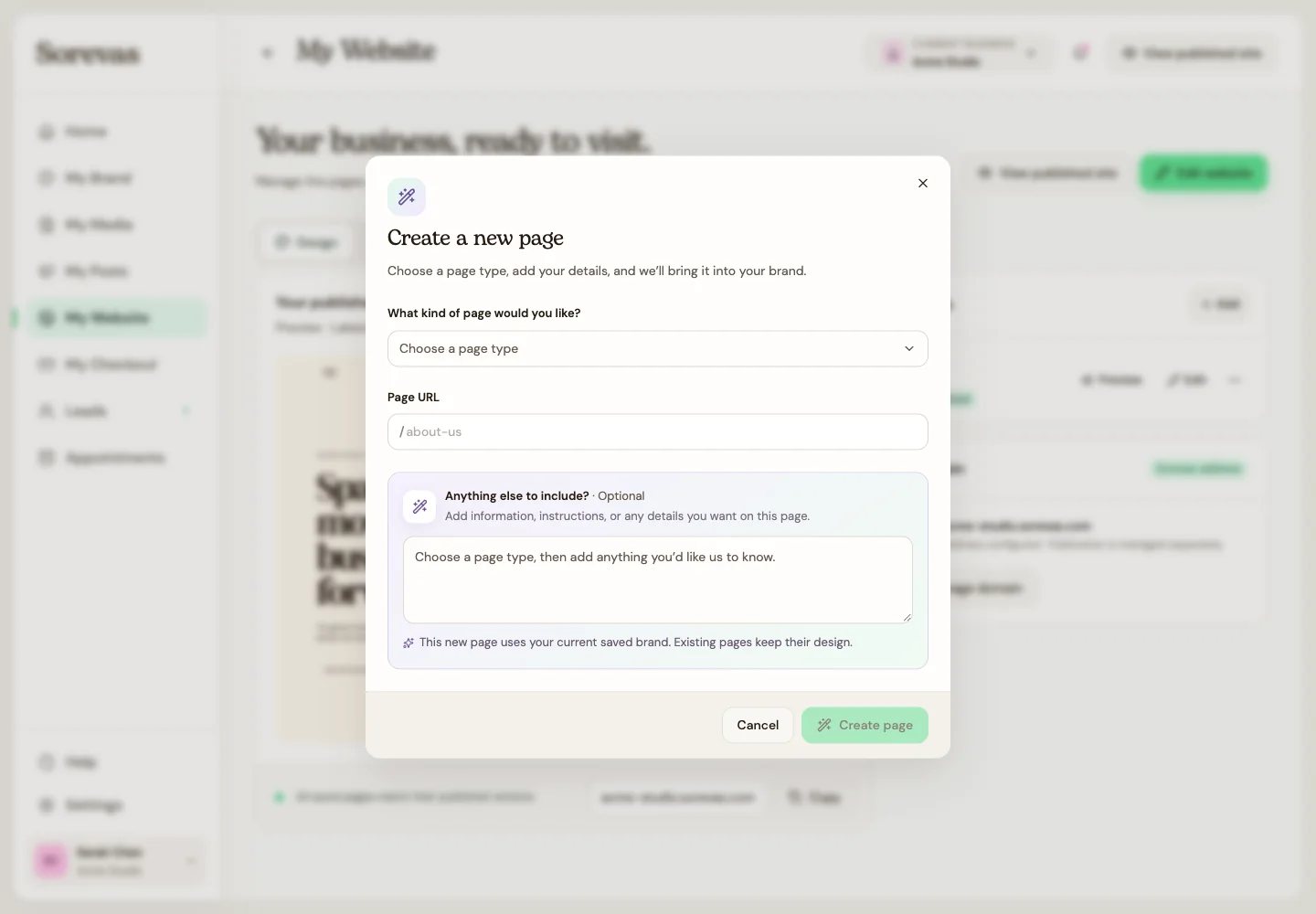
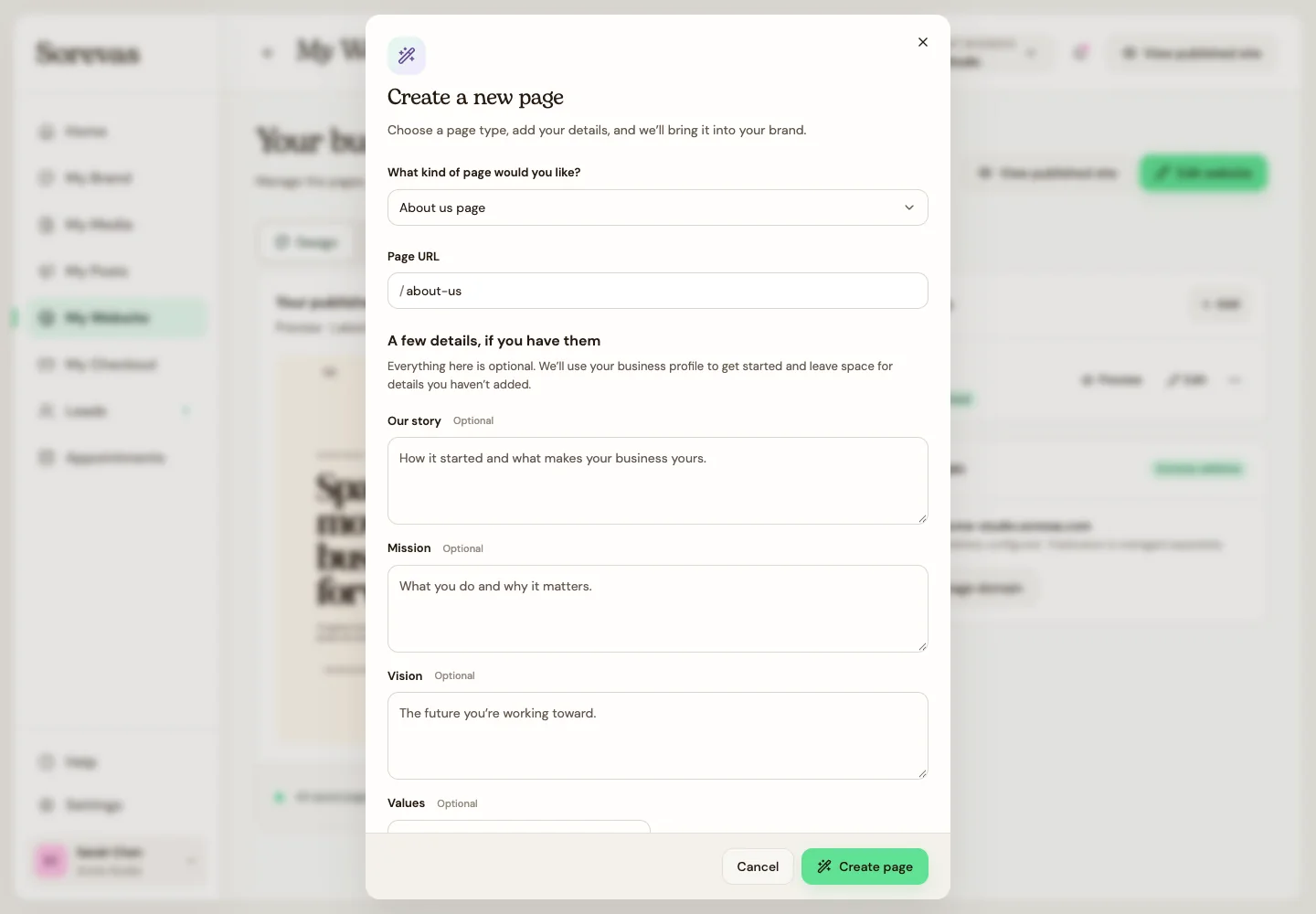
Elige Add en la tarjeta Pages. En What kind of page would you like?, selecciona un tipo, como About us, Services, Contact, Portfolio, Menu, FAQs u Other.
-
Revisa la dirección en Page URL. Usa algo breve y fácil de reconocer, como sobre-nosotros. Cada página necesita una dirección distinta.
-
Completa los datos opcionales del tipo de página. En About us puedes agregar historia, misión, visión y valores. Desplázate dentro del cuadro para ver el resto.
-
Usa Anything else to include? para agregar contexto. En Other, asigna un nombre a la página y describe qué debe incluir.
-
Elige Create page. Espera a que esté lista y usa su control Edit.
-
Revisa el borrador generado, completa la información faltante, abre la vista previa y publica esa página cuando esté lista.
Ver los pasos
Usa estas vistas para ubicar los controles mientras sigues la guía.
Qué pasa después
Aparece un nuevo borrador en Pages con la marca y los datos de negocio que tienes guardados.
Consejos útiles
-
Los campos opcionales te ayudan a ser más específico, pero puedes empezar sin completarlos todos.
-
Crear una página no la publica. Las páginas existentes conservan su diseño cuando la nueva usa la versión más reciente de tu marca.