
Dónde ir
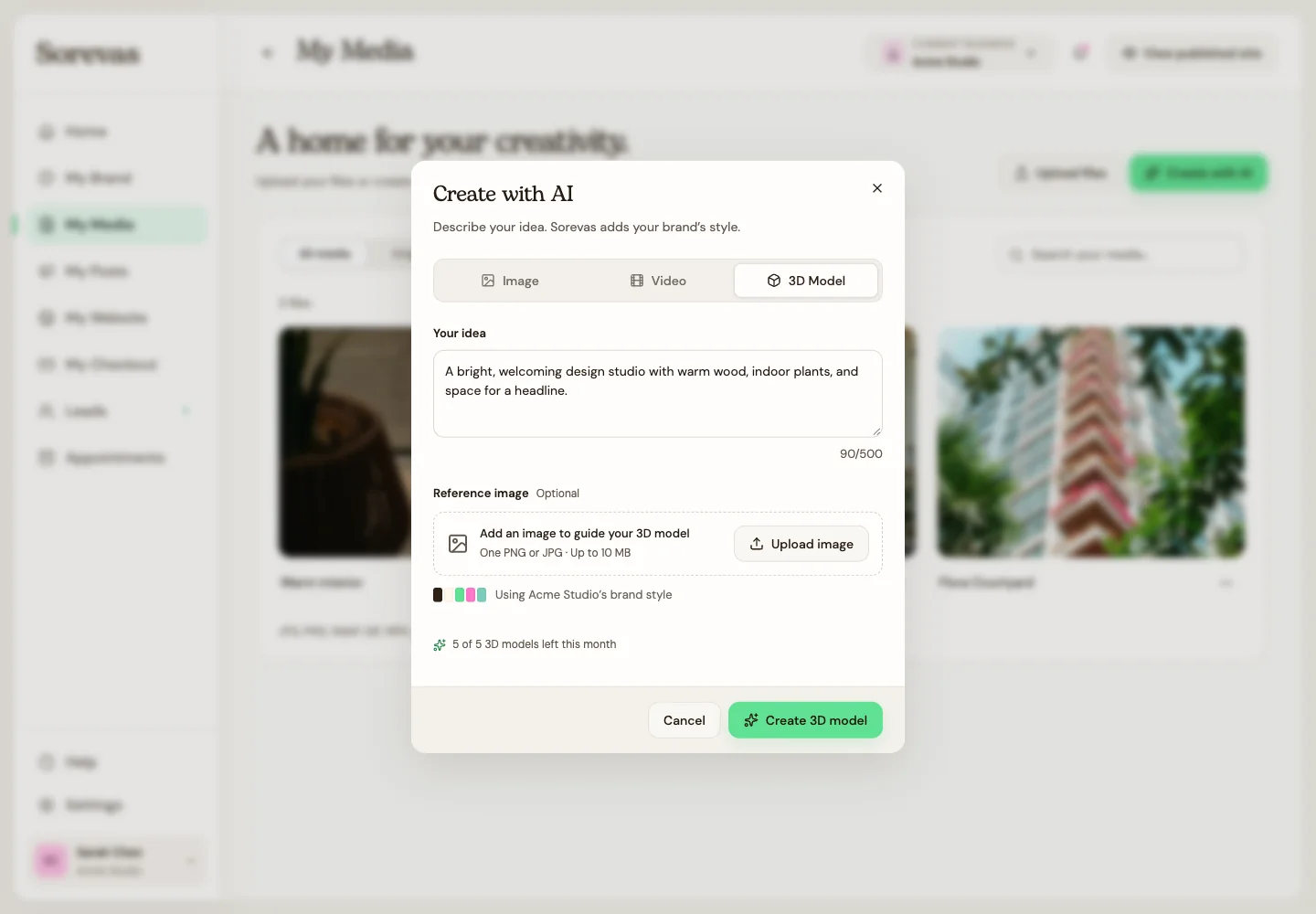
My Media → Create with AI → 3D Model
Antes de empezar
Unlimited incluye cinco modelos 3D generados al mes. Revisa tu saldo disponible antes de empezar.
Paso a paso
-
Elige Create with AI y selecciona 3D Model. Si aparece el mensaje de acceso a Unlimited, revisa tu plan primero.
-
Describe el objeto, su forma y materiales en Your idea. Por ejemplo: “Un sillón escultórico de bordes redondeados y madera natural”.
-
Si quieres, agrega una Reference image en PNG o JPG de hasta 10 MB. Usa Replace o elimínala si elegiste la foto equivocada.
-
Elige Create 3D model y espera el resultado en la biblioteca.
-
Abre la vista previa, revisa su apariencia y usa Download para guardar el archivo OBJ si necesitas una copia.
-
Para colocar un modelo compatible en una página, abre el editor y usa Add → 3D Model. Revisa la página antes de publicar.
Ver los pasos
Usa estas vistas para ubicar los controles mientras sigues la guía.
Qué pasa después
El modelo 3D está disponible en la biblioteca multimedia para revisarlo.
Consejos útiles
-
La foto de referencia guía la solicitud del modelo; no se agrega como una imagen independiente a la biblioteca multimedia.
-
Usa el modelo para presentar tu idea de forma visual. Revisa la forma y las proporciones antes de colocarlo en una página.